Google DocsをConfluenceのページに移行する方法#
このガイドでは、Google DocsのドキュメントをConfluenceに移行する手順を説明します。
手順#
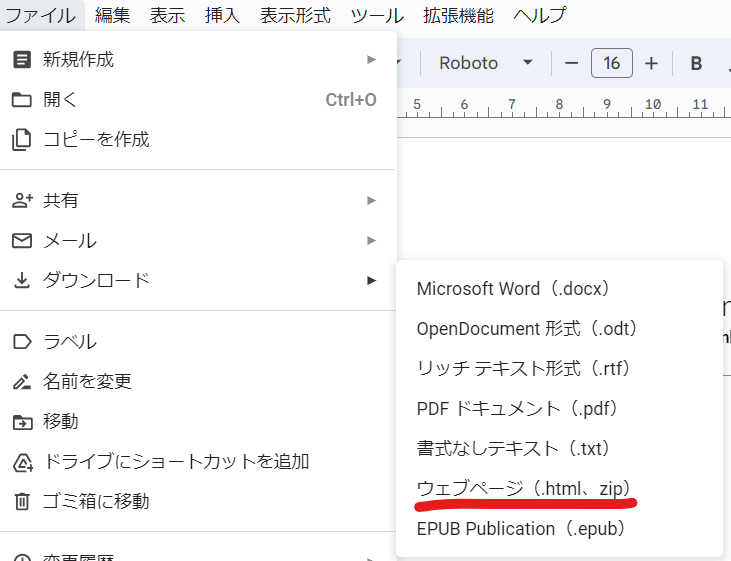
1. Google DocsからHTMLをダウンロードする#
Google Docsの「ファイル」メニューから「ダウンロード」→「Webページ(.html、zip圧縮)」を選択します。
2. Googleからダウンロードした画像すべてをページにアップロードする#
ダウンロードしたZIPファイルに含まれる画像を、Confluenceページにアップロードします。
$ confluence attachment create --page_id ${pageId} --dir images
拡張子がない画像をアップロードする場合は、 --mime_type で画像用のMIMEタイプを指定してください。
そうしないと、Confluence用XMLでファイルを参照することができません。
詳細は https://qiita.com/yuji38kwmt/items/ea09b70a06ac99f9c865 を参照してください。
$ confluence attachment create --page_id ${pageId} --dir images --mime_type "image/png"
3. HTMLファイルをConfluence用のXMLに変換する#
confluence local convert_html コマンドを使用して、HTMLファイルをConfluence用のXMLに変換します。
$ confluence local convert_html ${HTML_FILE} ${XML_FILE}
4. Confluenceのページを編集モードにして、"Source Editor"を開く#
Confluenceのページを編集モードにして、メニューから「Source Editor」を開きます。

変換した ${XML_FILE} の中身をSource Editorに貼り付けて、「Apply」ボタンを押します。
なお、以下のコマンドでもページを更新できます。
$ confluence page update --page_id ${PAGE_ID} --xml_file ${XML_FILE}
備考#
Confluenceに移行したページでは、内部リンクは無効になります。